 切り取り
切り取り[ツール]▶〔編集〕▶[切り取り]
グリッドシートウィンドウで選択しているデータを削除し、クリップボードに保存します(『セルデータの移動/コピー』 セルデータの移動を参照)。
セルデータの移動を参照)。| ※ | クイックアクセスツールバー、[Ctrl]+[X]キーからも実行することができます。 |
 コピー
コピー[ツール]▶〔編集〕▶[コピー]
グリッドシートウィンドウで選択しているデータをコピーし、クリップボードに保存します(『セルデータの移動/コピー』 セルデータのコピーを参照)。
セルデータのコピーを参照)。また、モデルウィンドウに表示している図形をメタファイル形式でクリップボードにコピーし、他のアプリケーションに貼り付けることができます(操作方法を参照)。
操作方法を参照)。| ※ | クイックアクセスツールバー、[Ctrl]+[C]キーからも実行することができます。 |
 貼り付け
貼り付け[ツール]▶〔編集〕▶[貼り付け]
グリッドシートウィンドウで【切り取り】や【コピー】でクリップボードに保存したデータを、指定した場所に貼り付けます(『セルデータの移動/コピー』を参照)。
| ※ | クイックアクセスツールバー、[Ctrl]+[V]キーからも実行することができます。 |
操作方法
例)モデルウィンドウに表示しているモデル図をコピーし、Wordで作成しているデータへ貼り付ける
- モデルウィンドウをアクティブ(入力できる状態)にします。
- 【コピー】コマンドを実行します。
- Wordを起動し、開いたデータの挿入するところへカーソルを移動します。
- Wordの【貼り付け】コマンドを実行すると、現在のカーソル位置にモデル図が挿入されます。
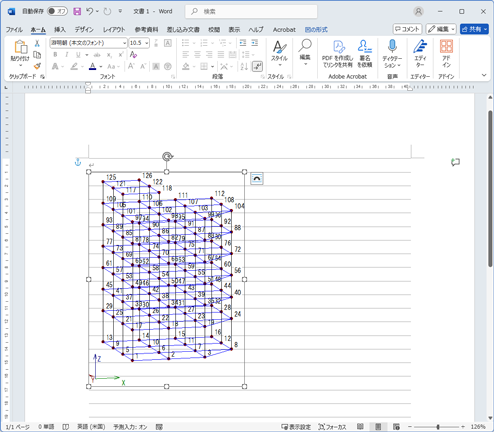
Wordへコピーした例
▲PAGETOP